

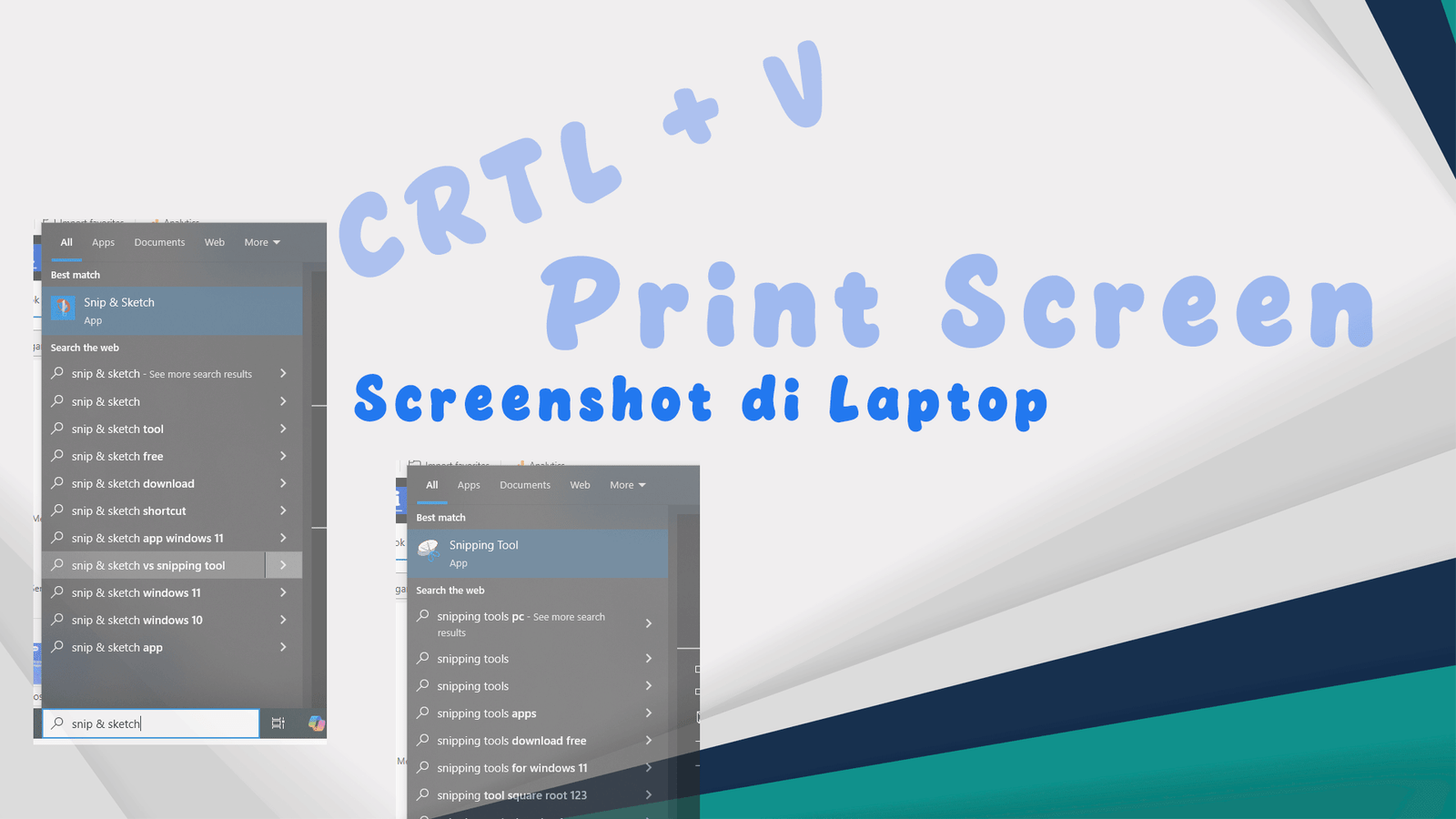
ikutinfo.com – Screenshot pada laptop memang sangat dibutuhkan dalam keadaan tertentu, tetapi akan ribet kalau kita harus install-install aplikasi hanya untuk screenshot pada laptop. Tenang saja, untuk screenshot tidak perlu install-install aplikasi terlebih dahulu, kalian bisa langsung menggunakannya dari aplikasi yang sudah disediakan oleh windows. Berikut 4 Cara Screenshot di Laptop Dengan Mudah dan Cepat Pada Windows:
1. Print Screen Pada Keyboard
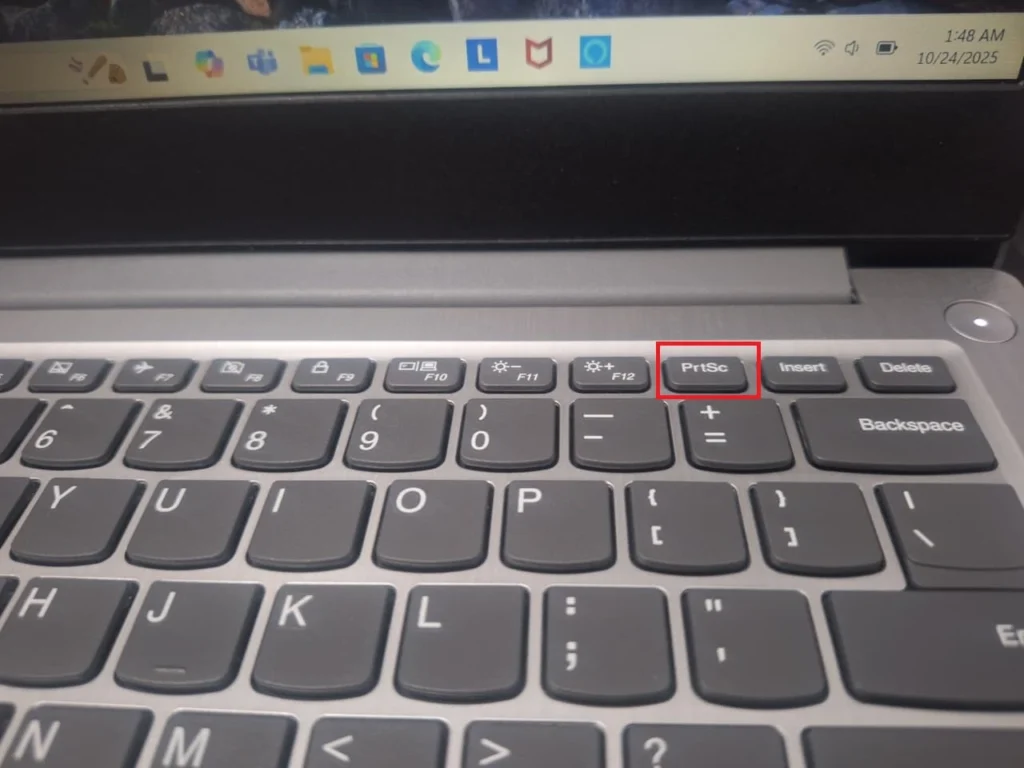
*Tekan Print Screen Pada Keyboard dan Copy Paste (ctrl + v)
Cara yang pertama ini sangat mudah, kamu hanya perlu menekan Print Screen pada Keyboard yang terletak pada bagian atas. Cara ini sering digunakan karena tidak perlu melakukan penyimpanan data terlebih dahulu dan hanya melakukan copy paste pada file yang ingin ditampilkan gambar screenshot.
2. Windows + Print Screen
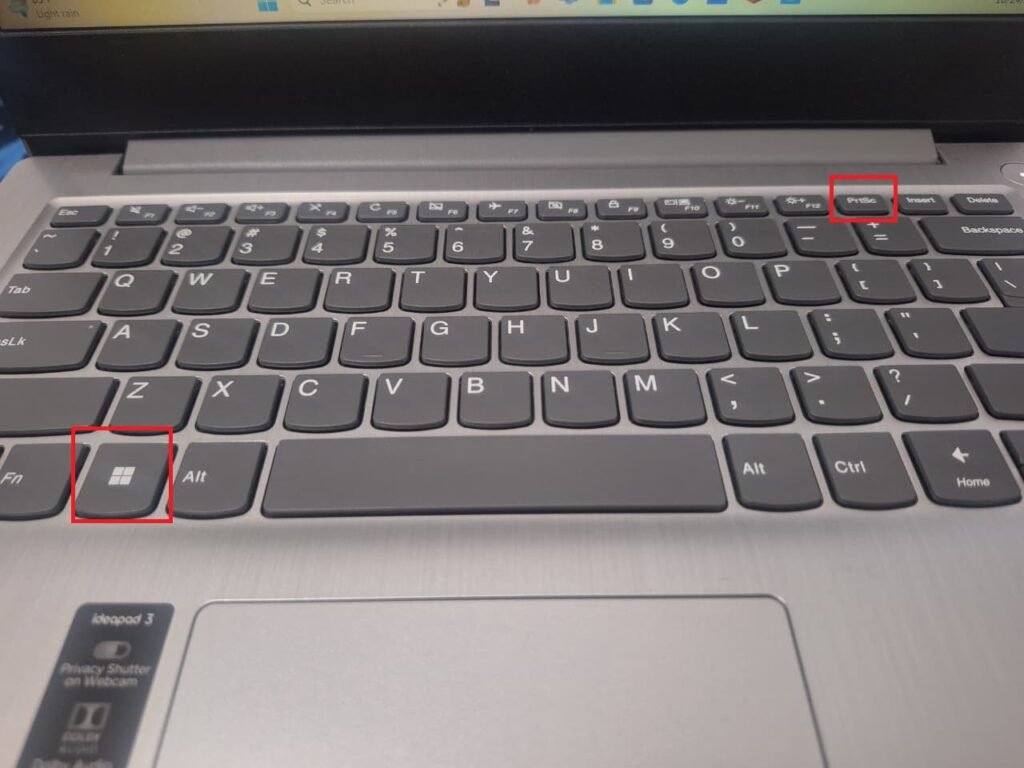
Cara kedua yaitu kamu hanya menekan key Windows + Print Screen pada keyboard, cara ini digunakan untuk melakukan screenshot namun akan disimpan pada file yang sudah disediakan oleh sistem. Biasanya file screenshot disimpan pada File Explorer -> Picture -> Screenshot.
3. Snipping Tools
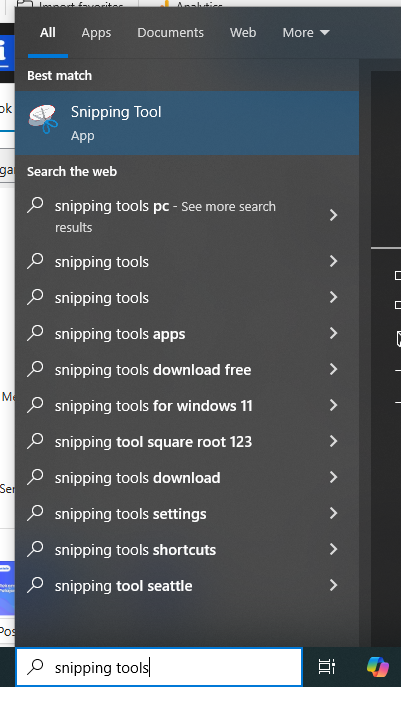
Snipping Tools merupakan aplikasi bawaan dari windows yang dapat kamu gunakan untuk melakukan Screenshot dengan mudah. Cara nya yaitu dengan membuka aplikasinya kemudian pilih new dan pilih area yang ingin di screenshot.
- Cari Aplikasi Snipping Tools dan Klik untuk membuka
4. Snip & Sketch
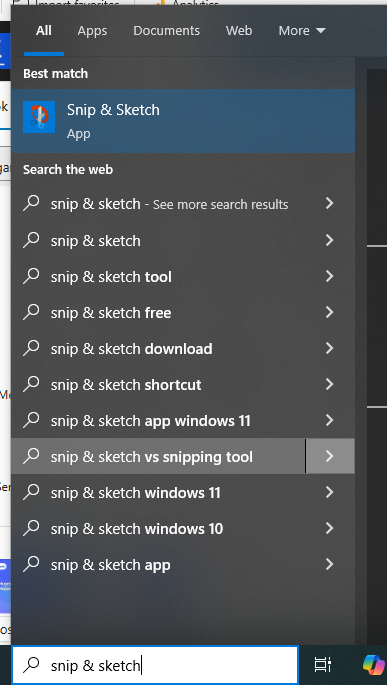
Snip & Sketch juga merupakan aplikasi bawaan windows dan kurang lebih cara menggunakannya sama. Ada 2 cara untuk membuka aplikasi Snip & Sketch yaitu dengan cara :
- Cari Aplikasi Snip & Sketch dan Klik untuk membuka
- Windows + Shift + S (cara cepat)
Dengan mengetahui 4 cara mudah ini, kamu jadi lebih mudah dalam melakukan aktivitas yang berhubungan dengan screenshot dan tidak perlu ribet-ribet.
